27.05.2025

data:blog.title

Hayalinizdeki Özel Plakaya Kavuşmanın En Kolay Yolu: OzelPlakaSorgulama.com

Özel Plaka Almanın En Kolay Yolu

Aracınız sadece bir ulaşım aracı değil, aynı zamanda kişiliğinizin bir yansımasıdır. Bu yansımayı en çarpıcı şekilde ortaya koymanın yollarından biri de şüphesiz ki özel bir plakaya sahip olmaktır. İsim ve soyadınızın baş harfleri, sizin için anlamlı bir tarih, tuttuğunuz takımın kuruluş yılı veya sadece akılda kalıcı şık bir kombinasyon... Peki, aklınızdaki o eşsiz plakanın başkası tarafından alınıp alınmadığını öğrenmek ne kadar kolay?

İşte bu noktada ozelplakasorgulama.com devreye giriyor! Artık hayalinizdeki plakaya sahip olup olamayacağınızı öğrenmek için karmaşık süreçlerle uğraşmanıza, saatlerce araştırmanıza gerek yok. Sitemiz, kullanıcı dostu arayüzü ve hızlı altyapısı sayesinde, aklınızdaki özel plakanın müsaitlik durumunu saniyeler içinde sorgulamanıza olanak tanır. İster genel bir plaka sorgulama yapmak isteyin, ister spesifik bir kombinasyonun peşinde olun, platformumuz size yardımcı olmak için tasarlandı.

OzelPlakaSorgulama.com ile Neler Yapabilirsiniz?

  • Hızlı ve Güvenilir Sorgulama: Aklınızdaki harf ve rakam kombinasyonunu girerek, plaka serisinin uygunluğu ve hangi birim tarafından tahsis edileceğini anında öğrenin. Özel plaka sorgulama işlemini en pratik şekilde gerçekleştirin. Artık merak ettiğiniz plakanın durumunu öğrenmek parmaklarınızın ucunda.
  • Kapsamlı Bilgi Erişimi: Birçok kullanıcı, plakaların müsaitlik durumunu öğrenmek için "Emniyet özel plaka sorgulama" gibi aramalarla resmi kanallarda zaman harcayabilir. ozelplakasorgulama.com olarak, bu süreci sizin için basitleştiriyor ve aradığınız bilgilere daha hızlı ulaşmanızı sağlıyoruz. Emniyet özel plaka sorgulama süreçlerindeki ön bilgi toplama aşamasında sitemizden kolayca faydalanabilirsiniz.
  • Alternatifleri Keşfedin: Belki de aklınızdaki ilk kombinasyon kullanılmayan yada yasaklı bir seride yada dolu. Üzülmeyin! Farklı varyasyonları deneyerek size en uygun, kullanılabilir ve boşta olan plakayı bulma şansınızı artırın.

Birçok kişi için özel plaka edinme süreci karmaşık görünebilir. Sitemiz doğrudan plaka tescil hizmeti sunmasa da, plaka sorgulama sürecini sizin için maksimum düzeyde basitleştirerek bu yoldaki ilk ve en önemli adımı atmanızı sağlar.

Hayalinizdeki o özel dokunuşu aracınıza katmak, trafikte fark edilir olmak ve kişisel zevkinizi plakanızla taçlandırmak için daha fazla beklemeyin. Hemen ozelplakasorgulama.com adresini ziyaret edin, aklınızdaki plakanın durumunu sorgulayın ve hayallerinize bir adım daha yaklaşın!

28.04.2025

data:blog.title

Windows 10 da XAMPP Composer Kurulumu (Proje Bazlı Composer Ekleme)

Composer bir paket yükleyicidir, ateşi tekrar bulmaya gerek olmadığı zamanlarda projelerin daha hızlı ilerlemesi için kullanırız. Daha önceden ayrıntılı bir şekilde hazırlanmış araçları kolayca projemize ekler ve eklediğimiz araçlara özel komutlarla karışık işlemleri bile sıfırdan yazmaya uğraşmadan kolayca yaparız. 

Composer bir sunucuda birden fazla dizinde farklı paketlerle kullanılabilir, proje bazlı oluşturulan bir dosya olarak düşünebilirsiniz tabi isteğe bağlı olarak tek composer kurulumu yapıp her yerde aynı composeri de çağırabilirsiniz sizin bileceğiniz iş. Ben localde çalıştığım zamanlarda alakasız birden fazla projem olabiliyor her proje için bir dizin oluşturuyorum ve ilgili projeye ait birde composer oluşturuyorum sunucuya atacağımız zaman klasörü olduğu gibi sunucuya atıyorum composer dahil herşey localdeki gibi çalışmaya devam ediyor.

1- Öncelikle composer i indirip bilgisayarımıza kuralım aşağıdaki adresten indirebilirsiniz.
2- Composerin kurulumu çok basittir next next diyerek kuracağız tek dikkat etmemiz gereken kurduğumuz XAMPP'ın içindeki php.exe nin yolunu göstermek ben XAMPP ı direk C:// dizinine kurmustum o yüzden php.exe nin yolu C:\xampp\php\php.exe şeklinde. resimdeki gibi yolu gösterip yine herşeye next diyerek kurulumu tamamlıyorum.

composer kurulum dizini

3- Kurulum tamamlandıktan sonra XAMPP hata verebilir yeniden başlatalım sonrasında +R tuşlarına basalım çıkan ekrana CMD yazıp entere basalım komut penceresi açılacak

4- Açılan komut penceresine önce composer yazıp enterlayalım composerin kurulup kurulmadığını test edelim kurulmuş ise renkli yazılar çıkacak kurulmamışsa bir iki satır hata mesajı yazar.

5- Kurulum başarılı ise şimdi sırada dizin ayarlama işi var bendeki dizin C:\xampp\htdocs olduğu için
cd C:\xampp\htdocs
yazıyorum ve entere basıyorum şimdi htdocs klasörü içine geldik.

6- composer.json dosyasını oluşturmak için komut satırına
composer init
yazıyorum ve entere basıyorum bazı parametreler soracak resimdeki gibi veri girişi yapmaya devam ediyorum veri girişlerimi kırmızı ile işaretledim satırın sağında bişey yazmayanları boş geçmek için sadece entere basıyorum. En son Do you confirm generation? sorusuna yes yazıyoruz ve composer.json dosyası oluşturuluyor.

7- composer.lock dosyasını oluşturabilmek için ise
composer update
komutunu yazıyorum composer update yerine composer install komutu da kullanılabilir.
 
Projeye composer ekle

Tebrikler bundan sonra paket kurulumları var cd komutu ile dosya dizinine gelip istediğiniz paketin kurulum komutunu kullanabilirsiniz. Hazır paketlerin açıklamalarında kurulum için kullanmanız gereken komutlar var örneğin binance kütüphanesi kurulumu için aşağıdaki kodu kullanıyoruz rast gele birini seçtim daha iyi kütüphaneler olabilir.
composer require linwj/binance
data:blog.title

Xampp phpMyAdmin ve MySQL a Şifre Koyma - Değiştirme Nasıl Yapılır? Bilgisayarınızı Sunucuya Çevirin.

Xampp Apache, PHP, MySQL, FTP Server, Mercury, Tomcat gibi bir sunucunun barındırması gereken tüm programları birbiriyle çalışabilecek şekilde ayarlamış, kurulumu ve kullanımı kolay olması için paket haline getirilmiş. Kendi bilgisayarınızı bir sunucuya çevirmek istediğinizde saydığımız bu programları kurmalı ve ayarlamalarını yapmalısınız ya da Xampp ta bırakılmış güvenlik açıklarını kapatarak aynı işi daha kolay bir şekilde tamamlayabilirsiniz.

Bu yazımızda hızlı bir şekilde istediğimiz MySQL kullanıcısını oluşturup şifresiz root ve pma kullanıcılarına şifre atayarak güvenlik açıklarını kapatacağız sonrasında ufak birkaç güvenlik ayarlaması yaparak işi bitireceğiz.

1- MySQL a phpMyAdmin kullanarak tam yetkili, şifreli yeni kullanıcı oluşturarak ve şifresiz kullanıcılara şifre atayarak güvenlik risklerini kapatacağımız adıma geçelim. Aşağıdaki kodu phpMyAdmin > SQL adımlarını takip ettikten sonra komut yazma alanına yapıştırıp çalıştıralım. (Veritabanı adı ve şifrenizi değiştirmeyi unutmayın root ve pma kullanıcılarının sadece şifreleri değiştirilecek güncel XAMPP ta tanımlı kullanıcıları kaldırınca sorun oluşuyor bu nedenle şifre koyup bırakıyoruz oluşturduğumuz kullanıcı ile işlemlere devam ediyoruz)
CREATE USER 'yenikullanici'@'127.0.0.1' IDENTIFIED BY '123456';
CREATE USER 'yenikullanici'@'::1' IDENTIFIED BY '123456';
CREATE USER 'yenikullanici'@'localhost' IDENTIFIED BY '123456';

GRANT ALL PRIVILEGES ON *.* TO 'yenikullanici'@'127.0.0.1';
GRANT ALL PRIVILEGES ON *.* TO 'yenikullanici'@'::1';
GRANT ALL PRIVILEGES ON *.* TO 'yenikullanici'@'localhost';

FLUSH PRIVILEGES;

ALTER USER 'root'@'localhost' IDENTIFIED BY '123456';
ALTER USER 'root'@'127.0.0.1' IDENTIFIED BY '123456';
ALTER USER 'root'@'::1' IDENTIFIED BY '123456';
ALTER USER 'pma'@'localhost' IDENTIFIED BY '123456';
Yukarıdaki kodu çalıştırdıktan sonra phpMyAdminden hata alacaksınız ancak yapılması gereken tüm ayarlar yapılmış olacak şimdi ikinci aşamaya geçiyoruz.

2- xampp\phpMyAdmin\config.inc.php yi açıyoruz ve aşağıdaki değişiklikleri yapıyoruz.

Bul:
$cfg['blowfish_secret'] = 'xampp'; /* YOU SHOULD CHANGE THIS FOR A MORE SECURE COOKIE AUTH! */
Değiştir:
$cfg['blowfish_secret'] = '*6BB4837EB74329105EE4568DDA7DC67'; /* Cookie şifrelemesi için kullanılacak olan güvenlik kelimesi kısa yada uzun olursa phpmyadmin uyarı verir. 32 karakter uygundur şuanki gibi! */
Bul:
$cfg['Servers'][$i]['auth_type'] = 'config';
Değiştir:
$cfg['Servers'][$i]['auth_type'] = 'cookie';
Bul:
$cfg['Servers'][$i]['password'] = '';
Değiştir:
$cfg['Servers'][$i]['password'] = '123456';
Bul:
$cfg['Servers'][$i]['AllowNoPassword'] = true;
Değiştir:
$cfg['Servers'][$i]['AllowNoPassword'] = false;
Bul:
$cfg['Servers'][$i]['controlpass'] = '';
Değiştir:
$cfg['Servers'][$i]['controlpass'] = '123456';

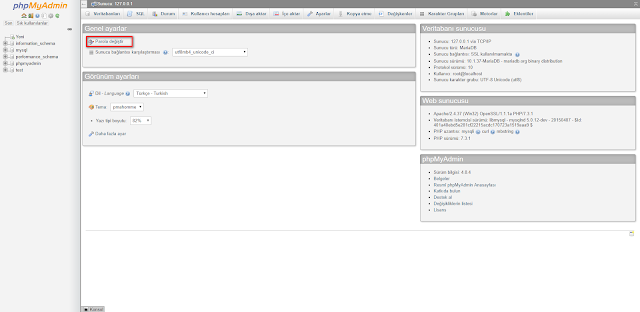
Değişiklikleri tamamladıktan sonra dosyayı kaydedip kapatın ve Xampp Serveri yeniden başlatın. Server yeniden başladığında "http://localhost/phpmyadmin" adresine girin PhpMyAdmin anasayfasının şifre istediğini göreceksiniz. Kullanıcı adına root yada sizin belirlediğiniz kullanıcı adını şifre kısmına 123456 yazarak giriş yapabilirisiniz(farklı şifre belirlediyseniz onu yazmalısınız). Daha sonraki şifre değiştirme işlemlerini PhpMyAdmin > Genel Ayarlar > Parola değiştir bölümünden yapılması durumunda C:\xampp\phpMyAdmin\config.inc.php dosyasında değişiklik yapmaya gerek yoktur.

Xampp MySQL e PhpMyAdmin den Şifre Koyma - Değiştirme Nasıl Yapılır? Detaylı Anlatım

3- C:\xampp\apache\conf\extra\httpd-xampp.conf dosyasını açıp "Require local" yazan yerlerin tamamını "Require all granted" ile değiştirin böylece sadece localden olan erişim uzaktan erişilebilir duruma dönüşmüş oldu değişikliğin gözlenebilmesi için Xampp serveri yeniden başlatın. (uzaktan erişime izin vermek istemiyorsanız sadece local de çalışacaksanız 3. adımı uygulamanıza gerek yok)

Xampp Server yeniden başladıktan sonra ağınızdaki başka bir bilgisayardan ya da ağınıza bile bağlı olmayan herhangi bir bilgisayardan PhpMyAdmin e ulaşmak istediğinizde Bağlantı yasaklandı (Access forbidden) yeni XAMPP güvenlik konsepti: (New XAMPP Security Concept:) 403 hatası almayacaksınız.
Bu yazımızda Xampp MySQL a PhpMyAdmin Kullanarak şifre koymakla kalmayıp uzaktan erişilebilirliğini aktif ederek kişisel bilgisayarınızı bir sunucuya çevirmenize yardımcı olduk bilgisayarınızı tam anlamıyla bir sunucuya çevirebilmek için:
  1. Evdeki Değişken Ip(Wan Ip) Adresinize Sabit Bir İsim Verin (Domain - Uzaktan Erişim İçin) 
  2. Modemden Bilgisayara Sabit ip Adresi Verme (Yerel ağda)
  3. Bilgisayara Sabit ip Adresi Verme (Yerel ağda)
  4. Port Açma, Port Nedir? Nasıl Açılır
yazılarımıza da bakmanız faydalı olacaktır.

11.05.2020

data:blog.title

CGN IP Havuzuna Alinmak Port Yönlendirmeyi Engelliyor

CGN IP Havuzu ve Port Yönlendirme

Ne yaparsanız yapın port yönlendirme yapamıyor musunuz?
Üzülmeyin belki de hata sizde değildir. Belki duymuşsunuzdur IPv4 sisteminin sınırlılıkları var ayni anda 4 milyardan fazla kullanıcı internete farklı IP adresinden bağlanabiliyor ancak günümüzde internet kullanıcısı sayısı hızlı bir şekilde artış gösterdiği için bu sayı yetersiz gelmektedir. IPv6 yaygın bir şekilde kullanılmaya başlayana kadar bulunmuş olan çözümün adına biz CGN (Carrier Grade NAT) IP diyoruz, CGN sayesinde aynı IP adresi pek çok kullanıcı tarafından kullanılır böylece daha fazla kullanıcı internete bağlanmış ve IPv4 adresi daha az kullanılmış olur. Mantık olarak güzel hazırlanmış bir sistem olsa da yan etkileri mevcut tabi ki. CGN ip adresi aldığınızda hiçbir şekilde port yönlendirmeleriniz çalışmaz çoğu kullanıcı da interneti sosyal medya gibi mecralar için kullandığından bu sistemin varlığından bile haberleri yoktur çünkü kullanmadığınız bir şeyin kısıtlanması sizi rahatsız etmez ancak uzaktan bağlantı gerektiren işlemler (remote desktop), IP kamera, web server, torrent, DDns gibi hizmetler kullanıyorsanız iste o zaman bu yan etkiler sizde boy gösterecektir.

Tabi ki bu durumun çözümü mevcut ancak az önce de dediğim gibi çoğu kullanıcı bu sistemi bilmez hatta buna sorununuzu çözmek için aradığınız müşteri hizmetlerindeki personeller de dahil. Bu nedenle sizi hatalı yönlendirmeler ile deliye çevirecekler siz sinirlenmeyin :) kurumun daha yetkili kişilerine ulaşabilmek için durumunuzu açıklayan güzel bir metin hazırlayın ve kurumunuzun iletişim sayfasından yada kurumunuzun mail adresine bu metni göndererek iletişim kurun böylece CGN IP havuzundan çıkartılacaksınız. Daha sonra istediğiniz tüm port yönlendirmeler çalışacaktır.

Heee unutmadan kurumunuzun müşteri hizmetleri modeminizin ayarlarını görebiliyor. Modeminize bakıp port yönlendirmeleriniz yapılmış düzgün durumda,     çalışması gerekiyor gibi cümleler kurup hatayı başka yerlerde aramanıza neden olacaklardır onlara sakın inanmayın. Bizde biliyoruz port yönlendirmelerimizin doğru yapıldığını zaten sorunumuz port yönlendirmelerin buna rağmen çalışmaması.

CGN IP havuzunda olup olmadığınızı kolayca anlayabilirsiniz. Bakmanız gereken iki kısım bulunmakta ve daha sonra bunları karşılaştıracağız. Birincisi modem arayüzüne girerek modemin aldığı IP adresine bakmalısınız. İkincisi ise "whats my ip" hizmetleri ile öğrenebileceğiniz Dış IP (Wan IP) adresinizdir. Eğer bu iki adres birbirinin aynısı ise IPv4 almaktasınız, ancak bu iki adres birbirinden farklı ise maalesef sizde CGN havuzundan ip adresi almaktasınız.
CGN IP ve Port Yönlendirme

28.06.2019

data:blog.title

Windows 10 Başlat Menüsünü Eski Görünümüne Çevirin

Windows 10 Başlat Menüsünü Eski Görünümüne Çevirin

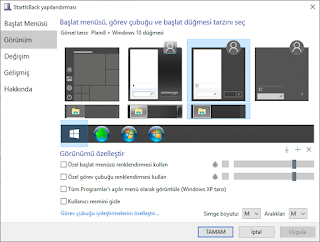
Yılllardır XP ve Windows 7 de kullandığınız başlat menüsü Windows 8 ile birlikte kaldırılmıştı sonraki sürümlerde tekrar eklenme kararı alındı ancak eskisi gibi olmadı içerisinde bilgisayarlarda yüklü olmayan uygulamaların ve reklamların olduğu bir menü geldi. Günümüzde Windows 10 kullanıcıları hala eski başlat menüsüne bir özlem duyar çünkü gerçekten kullanışlıydı eğer sizde eski başlat menüsünü Windows 10 bilgisayarınızda kullanmak isterseniz Start is Back Plus uygulamasıyla bunu kolayca yapabilirsiniz programın dili Türkçedir arayüzü basit olduğu için zorlanmadan kullanabilirsiniz.

Windows 10 Başlat Menüsünü Eski Görünümüne Çevirin

Not: Bilgisayarıma kurarken sadece benim için diyerek kendi kullanıcı profilime ekledim. Ayrıca program kurulduktan sonra programı tekrar çalıştırmak için kısayol oluşturulmadı ancak programı tekrar başlatıp ayar yapmanız gerekirse "C:\Users\Kullanıcı-Hesabınız\AppData\Local\StartIsBack" konumundaki StartIsBackCfg.exe programını çalıştırabilirsiniz.
UPtoBOX ile İndir (1.2MB) Zippyshare ile İndir (1.2MB)

21.06.2019

data:blog.title

Bilgisayarın Veri Kullanımını Sınırlandırma

Bilgisayarın Veri Kullanımını Sınırlandırma

Kota kelimesini daha önce pek çok kez duymuş olmalısınız kota kelimesi ile kast edilen şey aslında limittir, internetle birlikte kullanılan kota kelimesi internetin kullanım sınırını belirtir. Bu yazımızda internete neden ve nasıl sınır konulur bundan bahsedeceğiz.

Ev veya iş yerlerine bağlatılan internetler genelde sınırsız olur ancak cep telofonlarındaki internet henüz sınırsız değildir bu nedenle veri kullanımı sınırlandırma işlemini genelde telefonlarda yapılır. Ancak veri kullanımı sınırlandırma işlemine bilgisayarlarda da ihtiyaç olmaktadır ve bu işlem ilave programa gerek olmadan yapılabilmektedir. Bunun için buraya tıklayarak yada Başlat> Ayarlar> Ağ ve İnternet adımlarını takip ettikten sonra soldaki menüden Veri kullanımı sekmesine gelerek ilgili ayarların yapılacağı bölüme ulaşabilirsiniz.

Bilgisayarın Veri Kullanımını Sınırlandırma

Sınır koy butonuna basarak resimde gördüğünüz gibi bir ayarlama yapmanız gerekmekte. Koyacağınız kota sınırı türü Aylık, Bir kerelik yada Sınırsız olabilir ancak genelde kullanılan kota tarifesi ödeme periyotları düşünüldüğünde Aylık olandır. Sınır türü seçildikten sonra sınırlamanın ayın kaçından kaçına yapılacağını ayarlamak için Aylık sıfırlama tarihi yazan kısmı fatura döneminizdeki tarih ile aynı ayarlamalısınız süpriz fatura ile karşılaşmamak için yapılması gereken en önemli işlem budur. Daha sonra Veri sınırı alanına kota miktarını ve bu belirttiğiniz miktarın birimini seçmek içinde Birim kısmını(MB yada GB) ayarlamalısınız. Son olarak kaydet butonuna basarak ayarları kalıcı hale getirebilirsiniz.

İnternet kullanım miktarınız ay içinde belirlediğiniz miktara ulaşırsa intenet kullanımınız durdurulacaktır. Ancak kullanım miktarınız belirlediğiniz miktara ulaşmadan kullanım dönemi değişirse yapılan veri kullanımı sıfırlanıp tekrardan sayılmaya başlayacaktır.

Not: Kotanızın arka palanda yapılan Windows işlemleri (Store uygulama ve Windows güncellemeleri) tarafından harcanmaması için sınır koyduğunuz kısmın hemen altından arka planda çalışmasını Her zaman sınırlandır seçeneği ile engelleyebilirsiniz.

20.06.2019

data:blog.title

İnternet Bağlantı Sorunu Çözüm ve Tespit Aşamaları

İnternet Bağlantı Sorunu Çözüm ve Tespit Aşamaları
Anlatıma şöyle bir tanım yaparak başlayalım böylece tüm değişenleri görmüş olalım. İnternet sağlayıcısından modeme kadar gelen internet kablo yada wifi üzerinden bilgisayarınıza kadar ulaşır ve ulaşan internet bilgisayarınızdaki programlar aracılığı ile kullanılır(tarayıcı vs.). Az önce kurmuş olduğumuz cümleye baktığımızda kusursuz çalışan bir internet hizmeti alabilmek için ne kadar etken mevcut değil mi? Bu nedenle internetimizle ilgili bir problem varsa tüm bu etkenleri sırası ile kontrol etmeliyiz. Ancak bunun bir sırası var sırası ise yukarıdaki cümlenin sonundan başına doğrudur diyebiliriz.

Sorunu Tespit Etme Aşaması:

1- İnternet kullanan programlarda bir sorun olup olmadığını kontrol edin: Bilgisayarınızdaki bir program internet olmaması yüzünden çalışmıyor olabilir ancak bu bilgisayarınızda internet olmadığı anlamına gelmiyor internet ile çalışan diğer uygulamaları da denemelisiniz eğer diğer programlarda çalışmıyorsa sorunun kullandığınız programlar ile alakalı değildir bir sonraki adıma geçebiliriz.

2- İnternetin modeminize ulaşıp ulaşmadığını kontrol edin: Modemlerin üzerinde bulunan uyarı ışıkları sayesinde modeme internet hizmetinin gelip gelmediğini kontrol edebilirsiniz. İnternet yazısının yanındaki uyarı ışığı sürekli olarak yanıyorsa modeminize internet geliyor demektir yanmıyorsa internet modeminize gelmiyordur. İnternet ışığı yanıyorsa bir sonraki adıma geçebilirsiniz.

3- İnternetin bilgisayarınıza ulaşıp ulaşmadığını kontrol edin: En kolay kontrol yöntemi aynı modeme bağlı diğer bir cihazda internet olup olmadığını kontrol etmektir. Eğer aynı modeme bağlı ikinci bir cihaz yoksa (telefon vb.) bilgisayarınızın Ağ ve İnternet Ayarlarını açmalısınız bunun için Başlat> Ayarlar> Ağ ve İnternet adımlarını takip edin açılan pencerede sol tarafta durum sekmesinde olduğunuzdan emin olun. Açtığınız pencerede bilgisayar ve internet ile ilgili bir grafik bulunmaktadır. Bilgisayarınıza internet ulaşıyorsa aralarda düz çizgi bulunur eğer internet yoksa arada kesik çizgi bulunacaktır.
Bilgisayarınızın Ethernet kablosu takılı değil Bağlantınız hatasız ancak hizmet sağlayıcı sorunu olabilir. Bağlantınız çalışıyor internete erişebilirsiniz.


Sorun Çözüm Aşaması:

1. Adımda sorunu tespit ettiyseniz soruna neden olan programı kaldırıp yeniden kurmayı deneyebilirsiniz büyük ihtimal program yeniden kurulunca sorun düzelecektir düzelmezse bilgisayarınızı yeniden başlatıp tekrar denemelisiniz. Sorun hala devam ederse alternatif çözümler için google da arama yapabilirsiniz.

2. Adımda sorunu tespit ettiyseniz modeme gelen kabloları kontrol etmelisiniz (kopuk olmadığından emin olun) modeme giren kablonun ucu tam oturmuyor olabilir çıkartıp takın tık sesinin geldiğinden emin olun kablo yerine oturduğunda klips ses çıkartacaktır. Eğer bu yaptıklarınız sorunu çözmezse internet sağlayıcınızı aramak zorundasınız sorun hizmet sağlayıcınız ile ilgilidir.

3. Adımda sorunu tespit ettiyseniz (Bilgisayar ve internet resimleri arasında kesik çizgi varsa) ilk yapmanız gereken modemden bilgisayarınıza kadar olan kısımda bir problem olup olmadığını kontrol etmektir. 

Kablolu bağlantı kullanıyorsanız kabloları kontrol edebilirsiniz kablonun uç kısımlarını söküp tekrar takabilirsiniz temizlik yaparken bozuk olan kablo uçları oynayabiliyor. Modem ve bilgisayara giren ethernet kablosunun uçlarının takıldığında tık sesi çıkartarak oturduğundan emin olun. Kablolu bağlantı için sorun hala devam ediyorsa ya kablonuzun görünmeyen bir yeri kopuktur yada herhangi bir sebeple ethernet bağlantınız devre dışı kalmıştır Ayarlar> Ağ ve İnternet> Bağdaştırıcı seçeneklerini değiştir adımları ile açılan pencerede Ethernet bağlantınız görüntülenecektir. Devre dışı kalmış ise gri renkte olacaktır fare ile üzerine sağ tıklayıp etkinleştir seçeneği ile yeniden çalışır duruma getirebilirsiniz.

Kablosuz bağlantı (wi-fi/wireless) kullanıyorsanız sağ alt köşedeki wi-fi simgesinden wi-fi ağınıza şuan bağlı olup olmadığınızı kontrol edin. Eğer wi-fi ağının olduğunu biliyor ama bağlı değilseniz bilgisayarınızdan wi-fi yi açıp kapatabilirsiniz bilgisayarlarda bunun için düğmeler bulunur(Modemi de yeniden başlatmanızda fayda var bazen sorun modemin hatalı davranmasından olabiliyor). Sorun yine çözülmez ve wi-fi ağına bağlanamazsanız el ile bağlantınızı kesmiş olabilirsiniz el ile yapılan değişiklikler sonucunda bu ağa otomatik bağlan seçeneği kaldırılır ve siz el ile tekrar bağlan diyene kadar wi-fi ağına bağlanamazsınız(wi-fi ağına bağlan butonuna basmadan önce ağa otomatik bağlan seçeneğini seçmeyi unutmayın).

Wi-fi bağlantınız sağ alt köşedeki simgelerde görünmüyorsa kablosuz bağlantınız devre dışı kalmıştır Ayarlar> Ağ ve İnternet> Bağdaştırıcı seçeneklerini değiştir adımları ile açılan pencerede Kablosuz bağlantınız görüntülenecektir. Devre dışı kalmış ise gri renkte olacaktır fare ile üzerine sağ tıklayıp etkinleştir seçeneği ile yeniden çalışır duruma getirebilirsiniz.

Kablolu yada kablosuz ağa bağlı olmanıza rağmen hala internet yoksa internet hızınızın aşırı düşmesinden kaynaklanabilir(bilgisayarınıza ulaşan 3-5 KB lik internet ile sayfa bile açamazsınız sayfanın yüklenmesi belirli süreyi aşarsa tarayıcı hata verir). İnternet hızı aşırı düştüğü için hiçbir şekilde veri alamasanız bile modemdeki internet ışığı sürekli yanacaktır (sorun yok anlamında) buda sizi yanıltarak sorunu farklı yerlerde aramanıza neden olacaktır. Ancak bu durumda internet sağlayıcınızı aramanız gerekmektedir.

Not: Bu anlatım DNS ayarları ile oynanmadığı düşünülerek hazırlanmıştır. Bazen DNS ayarlarını değiştirmek internet bağlantınızın sorunsuz olmasına rağmen internete bağlanamamanıza neden olur.

19.06.2019

data:blog.title

Adroid için Root Gerektirmeyen Ekran Kaydedici Türkçe Program indir

Adroid için Root Gerektirmeyen Ekran Kaydedici Program indir

AZ Screen Recorder v5.1.6 APK
Android işletim sistemleri için kullanabileceğiniz en iyi ekran kaydedici programdır. Root yetkisi gerektirmez, süre sınırlaması, kullanım sınırlaması ve reklam yoktur. Ayrıca arayüzü sayesinde basit bir kullanıma sahiptir.

AZ Screen Recorder ile HD ve FullHD kalitesinde videolar çekebilirsiniz. Kayıt esnasında durdurma ve devam etme özelliğine sahiptir. Ekran kaydının yanında mikrofondan gelen sesleri de kaydınıza ekleyebilirsiniz. Ekranın seçeceğiniz bir bölümünü kaydedebileceğiniz gibi tamamını kaydetme gibi seçenekleriniz bulunmaktadır. Diğer tüm özellikler için programın kendisini deneyebilirsiniz.

UPtoBOX ile İndir (18.81MB) Zippyshare ile İndir (18.81MB)

17.06.2019

data:blog.title

Kara Kalem ve Çizgi Roman Oluşturabileceğiniz Android Uygulaması

Kara Kalem ve Çizgi Roman Oluştur

Aşağıda indirme bağlantısını paylaştığımız Pencil_Sketch.apk dosyası ile çektiğiniz resimlere renkli ve renksiz olarak elle çizilmiş efekti verebilirsiniz. Programa galeriden bir dosya aktarabilir yada kamerayı kullanarak yeni bir resim çekebilirsiniz resmi programa aktardıktan sonra üst tarafta 4 efekt türü bulunmaktadır. Bu türler resme uygulanacak efekti seçmenizi sağlar. Kalem, Eskiz, Karalama ve Çizgi roman bu efeklerden birini seçtikten sonra aşağıdaki renkli ve renksiz kalemden birine basmanız yeterlidir renkli kaleme tıklanınca sonuç renkli renksiz kaleme tıklanınca ise sonuç siyah beyaz olacaktır. Daha fazla efekt, filtre, çerçeve gibi şeyler kullanmak isterseniz kalemlerin hemen yanında bulunan sihirli şapka butonuna basabilirsiniz. Oluşan resmi kaydetmek için disket resmine basmanız yeterlidir.

Aşağıdaki resim Pencil_Sketch.apk uygulaması ile yapılmıştır. (Yazıyı yazdığım bilgisayarı fotoğraflayarak Karalama efektinin renkli seçeneğini kullanılmıştır.)

Kara Kalem ve Çizgi Roman Oluştur

Direk İndir (32.23MB) UPtoBOX ile İndir (32.23MB) Zippyshare ile İndir (32.23MB)

16.06.2019

data:blog.title

MX Player Pro v1.10.50 Apk Türkçe indir

MX Player Pro Apk indir
Tüm formatlarda sunulan ses desteği (AC-3 dahil), gelişmiş donanım hızlandırması ve altyazı desteği ile piyasadaki en güçlü video oynatıcı. En sevilen özelliği ileri geri sarma ses ve ekran parlaklığı açma ve kısma işlemlerinin ekran üzerinden kaydırarak yapılabilmesidir tüm ayarları hızlıca ve kolayca yapabileceksiniz.

MX Player Pro v1.10.50 Apk indir

a) Desteklenen TÜM SES Formatları - MX Oynatıcı, AC-3, MP3, AAC vb. Dahil hemen hemen tüm ses formatlarını destekleyen en güçlü video oynatıcıdır.

b) ÇOK ÇEKİRDEKLİ KOD ÇÖZME - MX Player, Android için ilk çok çekirdekli kod çözme gerçekleştiren video oynatıcıdır. Çift çekirdekli cihazlarda yapılan test sonuçlarına göre, tek çekirdekli cihazlardan %70 daha fazla performans görülmüştür.

c) ÇİMDİKLE YAKINLAŞTIRMA,YAKINLAŞTIRMA VE SAĞ-SOL YAPMA - Ekranda basit çimdik hareketi ve sürükleme ile kolayca yakınlaştırma-uzaklaştırma yapılabilir. Ayrıca yakınlaştırma ve sağa sola çevirme seçenekleri de mevcuttur.

d) ALTYAZI HAREKETLERİ - Bir sonraki/önceki metne gitmek için ileri/geri kaydırma, Metni yukarı ve aşağı taşımak için yukarı/aşağı, Metin boyutunu değiştirmek için yakınlaştırma/uzaklaştırma.

e) ÇOCUK KİLİDİ - Çocuklarınızın arama yapmalarından veya başka uygulamalara dokunmalarından korkmadan eğlenmelerini sağlayın. (eklenti gerekli)

Altyazı Biçimleri:

- DVD, DVB, SSA/ASS Altyazı Parçaları.
- SubStation Alpha(.ssa/.ass) tam stil ile.
- SAMI(.smi) ruby etiketi desteği ile.
- SubRip(.srt)
- MicroDVD(.sub)
- VobSub(.sub/.idx)
- SubViewer2.0(.sub)
- MPL2(.mpl)
- TMPlayer(.txt)
- Teletext
- PJS(.pjs)
- WebVTT(.vtt)

Direk İndir (13.38MB) UPtoBOX ile İndir (13.38MB) Zippyshare ile İndir (13.38MB)
data:blog.title

Android için CCleaner Pro Apk v4.14.3 Türkçe indir

Android için CCleaner Pro Apk indir
CCleaner daha önce duyduğunuz yada çok iyi bildiğiniz bir programdır bunun nedeni şimdiye kadar kullanıcılarına sunduğu başarılı hizmetleridir. Windows işletim sistemleri için hazırlanmış sürümü ile gönülleri fethetmiş olan program telefonlar içinde aynı başarıyı yakalayabilmek için uğraşmaktadır ve sonucunda burada paylaştığımız Android telefonlar için CCleaner Pro Apk dosyasını kullanıma sunmuştur.
Android için CCleaner Pro Apk indir

Özellikler:
En İyileştir ve Temizle 
- Telefonunuzu hızlandırın ve önemsiz dosyaları güvenli bir şekilde kaldırın
- Uygulama önbelleğini , klasörleri, tarayıcı geçmişini, pano içeriğini ve daha fazlasını temizleyin
- Arama günlüklerini ve SMS mesajlarını ayrı ayrı, toplu olarak, yaşa göre veya ilişkilendirerek silin

Disk Alnınızı Düzeltin
- Android akıllı telefonunuzu veya tabletinizi düzene sokun
- İstenmeyen uygulamaları kolayca ve kolayca kaldırın
- Cihazınızda değerli saklama alanlarını boşaltın

Kullanımı Kolay 
- Sadece birkaç tıklamayla Android'inizi optimize edin
- Gezinmesi kolay, basit, sezgisel kullanıcı arayüzü
- Reklamlar ve karışıklıktan tamamen arınmış
- Düşük bellek ve CPU kullanımıyla hızlı, kompakt ve verimli

Sisteminizi İzleme 
- CPU'nuzun kullanımını kontrol edin
- RAM'inizi ve dahili depolama alanınızı takip edin
- Pil seviyenizi ve sıcaklığınızı kontrol edin

Son Sürümde Yapılan Güncellemeler
Bu güncelleme tamamen teknik gelişmelerle ilgilidir. Daha hızlı başlatmaya odaklandık ve gizli önbellek temizlemenin güvenilirliğini artırdık, böylece tüm desteklenen cihazlarda mümkün olduğunca etkili olmasını sağladık.

Not: Bu uygulama reklam içermez.
Direk İndir (16.23MB) UPtoBOX ile İndir (16.23MB) Zippyshare ile İndir (16.23MB)

14.06.2019

data:blog.title

qBittorrent Son Sürüm Türkçe indir

qBittorrent Son Sürüm Türkçe indir

QBittorrent projesi, µTorrent'e alternatif açık kaynaklı bir yazılım sağlamayı amaçlamaktadır.
Buna ek olarak, qBittorrent tüm ana platformlarda (FreeBSD, Linux, macOS, OS / 2, Windows) aynı özellikler ile çalışır. İşletim sisteminiz ne olursa olsun her zaman qBittorrent elinizin altında olacak.

Size iyi bir haberimiz var qBittorrentin utorrentten aşağı kalan hiçbir özelliği yok hatta reklamsız oluşu tüm platformlarda sistemi yormadan çalışabilmesi gibi özelliklerle torrent indirmek için utorrente alternatif güzel bir torrent programı arayanlar hiç kaçırmasın. Önemli bir hatırlatma yapmak isterim utorrentin utorrent olmasında ilk zamanlarında reklamsız olması ve sistemi yormaması etkili olmuştur. Utorrent artık yeteri kadar tanındığını düşündükten sonra bu sevdiğimiz özelliklerinden yavaş yavaş vazgeçmeye başladı neyse ki aradığınız bu özellikler artık qBittorrent'te var.

qBittorrent Özellikleri

  • µTorrent benzeri Kullanıcı Arabirimi
  • İyi entegre edilmiş ve genişletilebilir Arama Motoru: Birçok Torrent arama sitesinde eşzamanlı arama, Kategoriye özgü arama istekleri (örneğin Kitaplar, Müzik, Yazılım)
  • Gelişmiş indirme filtreli RSS besleme desteği (regex dahil)
  • Birçok Bittorrent uzantısı desteklenir: Mıknatıs bağlantıları, Dağıtılmış karma tablo (DHT), eş değişim protokolü (PEX), yerel eş keşif (LSD), Özel torrentler, Şifreli bağlantılar ve daha fazlası...
  • AJAX ile yazılmış Web kullanıcı arayüzü ile uzaktan kontrol: Neredeyse normal GUI ile aynı
  • Sıralı indirme (İndirme sırası ile)
  • Seller, izleyiciler ve eşler üzerinde gelişmiş kontrol: Sel sıraya alma ve önceliklendirme, Sel içerik seçimi ve önceliklendirme.
  • Bant genişliği zamanlayıcısı
  • Torrent oluşturma aracı
  • IP Filtreleme (eMule ve PeerGuardian formatı uyumlu)
  • IPv6 uyumlu
  • UPnP / NAT-PMP port yönlendirme desteği
  • Tüm platformlarda bulunur: Windows, Linux, macOS, FreeBSD, OS / 2
  • 70 dilde kullanılabilir
Direk İndir (22.42MB)

13.06.2019

data:blog.title

Torrent'e Http Kaynagi Ekleme Detaylı Anlatım

Torrent'e Http Kaynagi Ekleme Detaylı Anlatım

Http Kaynağı Nedir?
Torrent bilgisayarlar arası dosya paylaşım sistemidir indirilmek istenen dosya bu dosyaya sahip olan bilgisayarlardan olmayan kişilerin bilgisayarlarına gönderilir. Torrent sistemi geliştirilirken gönderme (upload) hızı düşük olan bilgisayarlardan da kolayca dosya gönderilebilmesi (kolaydan kasıt daha hızlı dosya gönderimidir) için http kaynağı özelliği eklenmiştir. Http kaynağı özelliğini biraz açacak olursak web ten direk indirme yapabildiğiniz url adreslerinin torrent sistemine entegre edilebilmesidir diyebiliriz. http://siteadresi.com/dosyalar/video.mp4 gibi bir adresi tarayıcınıza yapıştırdığınızda direk olarak video.mp4 dosyasına ulaşabiliyorsanız bu dosyayı hiçbir yönlendirme olmadan direk indirebilirsiniz demektir. Bu tarz url adreslerini göndermek istediğiniz dosyanın daha hızlı gönderilmesi için kullanabilirsiniz. Oluşturulan Torrent client'ine http kaynağı olarak eklenen url adresi bu dosyayı paylaşan bir bilgisayar gibi davranır ve dosyayı indirmek isteyen herkese veri gönderimi yapar. Türkiye gibi gönderim (upload) hızının düşük olduğu ülkelerde hızlı dosya paylaşımı için kullanılabilecek mükemmel bir yöntemdir.

Http Kaynağının kullanım Sıklığı Nedir?
Http kaynağı maalesef pek sık kullanılan bir yöntem değildir. Ülkemizde gönderim (upload) hızları düşük olsa da torrentin yaygın olduğu ülkelerde gönderim (upload) hızları bizimki gibi düşük değildir bu nedenle torrent ile dosya paylaşan kişiler http kaynağı ile sunumları destekleme ihtiyacı hissetmezler.

Peki Http Kaynağı Ülkemizde Neden kullanılmıyor?
Ülkemizde halka açık indirme yapılabilen torrent siteleri bulunmamakta (birkaç tane torrent oyun sitesi var ancak onlarda yurt dışında paylaşılan torrent dosyalarını paylaşıyor genelde kendi sunumları olmuyor) indirme ve gönderme oranlarının tutulduğu üyelikli torrent siteleri bulunmakta kullanıcılar bu siteleri kullanabilmek için indirme yaptığı gibi gönderim de yapmak zorundalar. Http kaynağı kullanılarak oluşturulan sunumlar http kaynağı sayesinde daha hızlı gönderilir ancak http kaynağının gönderimleri sunumu hazırlayan kişiye gönderim olarak yansımaz çünkü bir torrent programı ile gönderilmemiştir torrent sistemi ile web sistemi için kullanılan port aralığı farklıdır, aşağıdaki resimde bağlantı noktalarını inceleyebilirsiniz. İndirme ve gönderme oranlarının tutulduğu üyelikli torrent sitesinin birinde http kaynağını bizzat denedim hatta kullandığım sunucunun ip adresini ve web portunu üye olduğum sitenin seedbox ayarları kısmına ekledim ki yapılan gönderimin benim sayemde yapıldığı sistem tarafından tespit edilsin ancak sonuç %50 başarılı oldu diyebilirim, gönderimler upload oranımı hiç etkilemesede yaptığım sunum hızlıca kullanıcılara dağıtıldı. Sorumuzun cevabına gelirsek upload olarak getirisi olmadığı için Türkiye'de http kaynağı yerine seedbox hizmetleri kullanılmaktadır. Ancak halka açık bir torrent paylaşımı yapacaksanız http kaynağı kullanmak mantıklı olacaktır bu tarz paylaşımlarda kimin ne kadar veri gönderildiği değil sunumun ne kadar paylaşıldığı önemlidir.

Torrent'e Http Kaynagi Ekleme Detaylı Anlatım

Http Kaynağı Nasıl Eklenir?
Kullandığınız programda torrent oluşturucu penceresini açın benim kullandığım program qBittorrent'tir. Paylaşmak için bir dosya seçin klasör seçmeyin çünkü aynı dosyaya ait url adresi yada adresleri ekleyeceğiz birden fazla paylaşım url si ekleyebilirsiniz. Torrent oluşturma penceresindeki diğer ayarları ihtiyacınıza göre seçebilirsiniz. Url adresinin yada adreslerinin ekleneceği kısım Web gönderim URL'leri: yazan kısımdır buraya dosyanızı direk olarak indirebildiğiniz url adreslerini yazın. Tüm ayarlamaları tamamladıktan sonra Torrent oluştur butonu ile torrentinizi oluşturup paylaşabilirsiniz. Bu şekilde oluşturduğunuz bir sunumda bilgisayarınız kapalı bile olsa http kaynağı sayesinde dosya gönderilmeye devam edecektir.

Torrent'e Http Kaynagi Ekleme Detaylı Anlatım

Http Kaynağı Eklerken Nelere Dikkat Etmek Gerekir?
Http kaynağı eklerken direk indirme linki kullandığınızdan emin olmalısınız linkte yönlendirme varsa indirme işlemi başlamayacaktır. IDM gibi bir indirme yöneticisine eklediğiniz link ile dosyanın indirildiği linkin aynı olup olmadığını kontrol edebilirsiniz. Direk indirme linkinin ne olduğunu öğrendikten sonra IDM gibi bir programda test yapmaya gerek kalmayacaktır.
Ücretli üyeliğin olduğu upload siteleri direk indirme linki vermemektedir anlık oluşturulan tek kullanımlık indirme linklerini kullanmayın turbobit, zippyshare, uptobox, ul.to vs.

Torrent'e Http Kaynagi Ekleme Detaylı Anlatım

Direk İndirme Linkini Nasıl Yapabilirim?
Direk indirme linki oluşturabilmek için Cloud Hesaplarınızı kullanabilirsiniz. Örneğin Google Drive ve Dropbox kullanabileceğiniz güzel iki cloud hizmetidir. Direk indirme linklerinin nasıl hazırlandığını anlattığım makaleleri linklerin üzerine tıklayarak okuyabilirsiniz. Not: Makaleler daha önceden farklı amaçlarla hazırlandığı için fazlalıklar mevcuttur gerekli bölümler sizin için faydalı olacaktır.

Örnekte hazırladığım torrent ile WinRar'ın  64 bit 5.71 sürümünü aşağıdan test etme amacı ile indirebilirsiniz.
Torrent ile İndir (3.02MB)
data:blog.title

NetLimiter Pro Enterprise 4.0.48.0 Türkçe Full indir

NetLimiter Pro Enterprise Türkçe Full indir
Windows işletim sistemleri için hazırlanmış internet trafiğini izleme ve kontrol etme programıdır. Anlık olarak, çalışan uygulamaların ne kadar internet trafiği harcadığını (indirme/gönderme veya download/upload) gösterir.

Bilgisayarınızda çalışan uygulamaların hareketlerini inceledikten sonra isteğiniz dışında çalışan uygulamalara kural tanımlayabilir böylece kafasına göre internet kullanan programları engellemiş olursunuz. Ayrıca uygulamaların tamamen internet bağlantısını kesmekten bahsetmiyoruz dilerseniz uygulamalara hız sınırlaması da getirebilirsiniz. Bunlara ek olarak aktif görevleri de sonlandırabilirsiniz.

NetLimitter Pro ile rapor tutabilir, detaylı olarak geçmişe yönelik tüketim değerlerinizi görüntüleyebilirsiniz. Kısaca kullanmış olduğunuz internetin çetelesini tutabilirsiniz.

NetLimitter Pro'yu programlara hız limiti koymak, internet kullanımı gerektiren uygulamalara hız sınırlaması koymak, uygulamaların internet kullanımını engellemek, hangi uygulama ne alıyor ne veriyor öğrenmek için kullanabilirsiniz.

Kotalı internet kullanıyorsanız yada anlık indirme ve gönderme hızınızı daha dikkatli kullanmak istiyorsanız NetLimitter Pro yu kullanmak işinize yarayacaktır. (Örneğin yoğun şekilde dosya indirildiğinde hızda sınırlama yoksa tüm hız indirme işlemi için kullanılır bu nedenle tarayıcı ile internette dolaşmak zorlaşır sayfalar daha geç yüklenir, bu tarz durumlarla karşılaşmamak için NetLimitter Pro ile kurallar belirleyebilirsiniz.) Ayrıca NetLimiter Pro'nun Firewall özelliğinden de faydalanabilirsiniz. (internete ulaşmasını istemediğiniz programları engelleyebilirsiniz).

NetLimiter Pro Enterprise Türkçe Full indir

UPtoBOX ile İndir (5.69MB) Zippyshare ile İndir (5.69MB)

12.06.2019

data:blog.title

VLC Media Player 2019 Son Sürüm Türkçe indir

VLC Media Player 2019 Son Sürüm Türkçe indir

VLC (VideoLAN Client) Media Player yayın hayatına tüm video formatlarını oynatabilen ilk video oynatıcı olarak başlamıştır ve tamamen ücretsiz bir programdır tabi bu bağış kabul etmedikleri anlamına gelmiyor bu tarz programları desteklemek için istediğiniz miktarda bağış yapabilirsiniz.

Program en popüler ses ve video formatlarını MPEG-1, MPEG-2, MPEG-4, DivX, MP3, OGG, DVD, VCD ve hatta dosya formatının ne olduğu belli olmayan dosyalarda bile Birlikte Aç > VLC adımlarını takip ederek açtığınızda eğer seçilen dosya bir video dosyasıysa  hiçbir sorun çıkarmadan oynatabilir. Dilerseniz video olduğunu bildiğiniz bir dosyanın uzantısını kafanıza göre değiştirip deneyebilirsiniz VLC onun video dosyası olduğunu anlayacak ve oynatacaktır.

Ayrıca IPv4 veya IPv6 ağlarında yayın sunucusu olarak da kullanmanıza olanak sağlayan mükemmel bir yayın aracı. İçerisinde birçok gelişmiş özellik bulunan VLC Media Playerin altyazı desteği de çok hoşunuza gidecek alt yazının video ile senkronu hatalı ise ileri geri alabilmenizi sağlayan ve saymadığım pek çok kullanışlı özellikleri mevcut. Bir çok codec paketi ile de tam uyumlu çalışabilmektedir. VLC Media Playerı basit arayüzü sayesinde oldukça kolay bir şekilde kullanabilirsiniz.

Desteklediği Tüm Formatlar:
MPEG-1/2, DivX® (1/2/3/4/5/6), MPEG-4 ASP, XviD, 3ivX D4, H.261, H.263 / H.263i, H.264 / MPEG-4 AVC, Cinepak, Theora, Dirac / VC-2, MJPEG (A/B), WMV 1/2, WMV 3 / WMV-9 / VC-1, Sorenson 1/3, DV, On2 VP3/VP5/VP6, Indeo Video v3 (IV32), Real Video (1/2/3/4).

MPEG Layer 1/2, MP3 - MPEG Layer 3, AAC - MPEG-4 part3, Vorbis, AC3 - A/52, E-AC-3, MLP / TrueHD>3, DTS, WMA 1/2, WMA 3, FLAC, ALAC, Speex, Musepack / MPC, ATRAC 3, Wavpack, Mod, TrueAudio, APE, Real Audio, Alaw/µlaw, AMR (3GPP), MIDI, LPCM, ADPCM, QCELP, DV Audio, QDM2/QDMC, MACE.

DVD, Text files (MicroDVD, SubRIP, SubViewer, SSA1-5, SAMI, VPlayer), Closed captions, Vobsub, Universal Subtitle Format (USF), SVCD / CVD, DVB, OGM, CMML, Kate.

ID3 tags, APEv2, Vorbis comment.

Başlıca Özellikler:
  • Ücretsiz, açık kaynaklı ve çapraz platform desteği sunar
  • Sistem codecleri ve birçok popüler video formatı ile uyumludur
  • Canlı kayıt imkanı sunar
  • Anlık duraklatma ve kare kare ilerletme imkanı sunar
  • Hız kontrol özelliğine sahiptir
  • Yüksek kalite ( HD ) medya ve görüntü oynatma desteği bulunmaktadır
Direk İndir (40.08MB)

21.05.2019

data:blog.title

Advanced SystemCare Pro 12.4.0.350 Full Türkçe indir

Advanced SystemCare Pro Full Türkçe indir

Advanced SystemCare Pro 12.4.0.350 Türkçe arayüze sahip bilgisayarınıza baştan aşağı bakım yapabilen çok başarılı bir programdır. Üstelik tüm bunları tek tuşa basarak yaptığınız için kullanımı çok basittir. Bilgisayarla aranız çok iyi olmayabilir bu nedenle bilgisayarınızın bakımını programsız yapamıyor olabilirsiniz uzman birinin bilgisayara sizin için bilgisayarınıza bakım yaptığını hayal edin.
  • Windows'un hızlı başlayabilmesi için başlangıcı en iyiler.
  • Kayıt defterinizde kullanıldıktan sonra silinmesi gereken gereksiz verilerden kurtulun.
  • Kayıt defterindeki birbiriyle ilgili parçaları birleştirerek hızlı çalışmaya imkan sağlamaktadır.
  • Tarayıcınızda yada kullandığınız programların oluşturduğu geçici çerezleri silerek gizliliğinizi korumaktadır.
  • Casus yazılımları kaldırmaktadır ancak iyi virüs programları ile yarışabilir mi tartışılır.
  • Bilgisayarınızda oluşmuş geçici dosyaları geri dönüşüm kutusunda silinmeyi unutulmuş dosyaları silerek size daha fazla disk alanı sağlamaktadır.
  • Kullanılmayan kısa yolları bulup silmektedir.
  • Diskteki parçaları bir araya getirerek okuma işlemlerinin hızlanmasını ve performans artışını sağlamaktadır.
Advanced SystemCare Pro Full Türkçe indir

  • Bilgisayarınızı hızlandırmak için diğer uygulamaları kapatabilir oyun oynarken oyunlarınız kasıyorsa bilgisayarın tüm verimini oyuna aktarmak için güzel bir yöntem.
  • Güncel olmayan sürücülerinizi tespit edip yenisi ile değiştirebilir. Genelde tespit edilen sürücü hataları güncellendiğinde performans artışı görülmektedir.
  • Tarayıcınıza sizden habersiz programların içine saklanmış araç çubuklarını başka programları kurmaya çalışırken kurarsınız bu kötü amaçlı araç çubuklarını bularak silmektedir.
Advanced SystemCare Pro Full Türkçe indir

Güvenlik özellikleri program kurulduğunda pasif olarak gelmektedir ancak aktif edip kullanmak size kalmış, Gizlilik kalkanı, Tarayıcı izleme karşıtı, Gerçek zamanlı koruyucu, Yüz kimliği ile yüz tanıma, reklam engelleyici gibi özellikleri bulunmaktadır.

Advanced SystemCare Pro Full Türkçe indir

Son bölümde de bilgisayarınıza parça parça bakım yapabileceğiniz programlar ve yardımcı özellikler bulunmaktadır.
UPtoBOX ile İndir (44.34 MB) Zippyshare ile İndir (44.34 MB)
data:blog.title

K-Lite Codec Pack Mega 14.9.9 Son Sürüm indir

K-Lite Codec Pack Mega Son Sürüm indir
K-Lite Codec Pack'ın en geniş kapsamlı paketi olan Mega paketidir. Kodekler bilgisayarınızdaki video ve ses dosyalarınızı oynatabilmenizi sağlar. Bilinen ve en çok kullanılan video ve ses dosyalarını hemen hemen tüm player ler oynatır ancak iş nadir kullanılan yada formatı belli olmayan dosyalara gelirse o zaman K-Lite Codec Pack Mega devreye girer aklınıza gelen bildiğiniz bilmediğiniz tüm medya formatlarını oynatabilir. Görsel olarak tatmin edici bir arayüzü olmayan Media Player Classic Home Cinema isimli video player ile birlikte gelmektedir ancak çok işlevsel olduğunu söyleyebiliriz.

Aşağıdaki linkler K-Lite Codec Pack Mega'nın 14.9.9 kararlı sürümü içindir beta veya update sürümleri değildir. Kararlı sürüm olması benim için önemli değil önemli olan en son sürüm olması diyorsanız aradığınız update ya da beta sürümleridir.

K-Lite Codec Pack Mega indir
Zippyshare ile İndir (57 MB) Direk İndir (57 MB)

20.05.2019

data:blog.title

XAMPP Kurulumu

XAMPP kullanıcılarına web sitelerini kendi bilgisayarlarında çalıştırabilme imkanı veren basit ve kullanışlı bir sunucu programıdır. Sunucu programı diyorum ama aslında sunucu programlarını organize eden ve size mümkün olan en hızlı başlangıcı yapmanızı sağlayan bir programdır.

Önce XAMPP'ın Son Sürümünü İndirin. Karşınıza çıkan ekranda XAMPP'ın Windows için birden fazla sürümü olduğunu göreceksiniz bu sürümler arasındaki tek fark PHP'nin farklı versiyonlarıdır daha eski bir PHP ile kodlanmış bir projeniz varsa ve yeni kodlamada düzgün çalışmıyorsa tercih edebilmeniz için bu şekilde dağıtılmaktadır. Kısacası sıfırdan, yeni bir projeye başlayacaksanız son sürümü indirin.

XAMPP bilgisayarınıza indikten sonra xampp-windows-x64-xxxxx-installer.exe dosyasına çift tıklayarak çalıştırın.
XAMPP Kurulumu
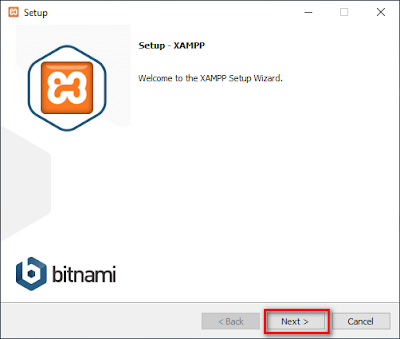
Next butonuna basarak sonraki adıma geçebilirsiniz.
XAMPP Kurulumu
XAMPP bu adımda bilgisayarınıza kuracağınız araçları seçebileceğiniz seçenekler sunuyor tavsiyem hepsini kurmanız yönünde olacaktır çünkü sadece kullanmak istediğiniz araçları çalıştırabiliyorsunuz gereksiz gördüğünüz programı her zaman çalıştırmazsınız olur biter.
XAMPP Kurulumu
Bu adımda XAMPP için bir kurulum konumu belirlemeniz gerekiyor C:\ D:\ yada başka bir dizin seçebilirsiniz isterseniz masaüstü isterseniz Flash belleğe bile kurulum yapabilirsiniz.
XAMPP Kurulumu
Bu adımda XAMPP hakkında daha fazla bilgi vermek sizi XAMPP'ın anasayfasına yönlendirmek istiyor tik i kaldırıp devam ederseniz hiç bir şey açılmadan kuruluma devam edebilirsiniz.
XAMPP Kurulumu
Ayarlamaları yaptıktan sonra gelen bu pencerede XAMPP kurulum için hazır olduğunu kuruluma başlayabileceğinizi söylüyor Next butonuna basarak devam edebilirsiniz.
XAMPP Kurulumu
Kurulum işlemi başladıktan sonra yeşil alanın dolması biraz zaman alabilir XAMPP kurulum dosyası 160MB civarında olmasına rağmen açıldığında 600MB gibi bir boyuta ulaşıyor sabırlı olun.
XAMPP Kurulumu
XAMPP kurulumu tamamlandığında Finish butonuna basarak işlemi sonlandırabilirsiniz. Ayrıca resimdeki "Do you want to start the Control Panel now" seçili iken finish butonuna basarsanız XAMPP hemen açılacaktır.
XAMPP Kurulumu
İlk açılışta karşınıza dil seçeneği gelmektedir. Malesef sadece iki dil bulunmaktadır ben İngilizce'yi seçip devam ediyorum.
XAMPP Kurulumu
XAMPP ilk çalıştığında tüm sunucu programları pasif durumdadır. Yani hizmetler çalışmıyor. Çalıştırmak istediğiniz hizmetin karşısındaki Start butonuna basarak hizmetlerin çalışmasını sağlayabilirsiniz.
XAMPP Kurulumu
Eğer her seferinde hizmetleri elle çalıştırmak istemiyorsanız XAMPP Kontrol Panelindeki Config butonuna tıklayarak istediğiniz hizmetleri buradan seçebilirsiniz XAMPP çalıştığında seçtiğiniz hizmetler otomatik olarak başlayacaktır. 

Eğer XAMPP'ın bilgisayar açıldığında da otomatik olarak başlamasını istiyorsanız "C:\ProgramData\Microsoft\Windows\Start Menu\Programs\StartUp" konumunu açıp içerisine XAMPP'ın bir kısayolunu kopyalamanız yeterli.

XAMPP'ı daha güvenli hale getirmek için MySQL'e şifre koymayı diğer yazımızda anlattık incelemek için tıklayabilirsiniz.

16.05.2019

data:blog.title

Temp Dosyalarını Otomatik Silme Aracı Yapalım

Temp Dosyalarını Otomatik Silme Arac
Bu yazımızda basit bir şekilde Temp dosyalarını otomatik silme aracı yapacağız. Böylece tek tıklama ile geçici dosyaların hepsini silebileceksiniz. Peki Temp dosyalarını silmek ne işe yarar? Temp dosyası silinirse ne olur? Bu iki sorunun cevabını verebilmek için Temp ne demek? sorusunun cevabını verelim: Temp kelimesinin Türkçe karşılığı geçicidir, temp dosyaları yada temp klasörü denerek bilgisayarınızda yada telefonunuzda geçici olarak oluşturulan dosyalar kastedilir.

Bu durumu size bir örnekle açıklayalım bir internet sitesini ziyaret ettiniz bu internet sitesindeki içeriği görüntüleyebilmek için verilerin bilgisayarınıza indirilmesi gerekir. İndirilen dosyalar işiniz bitene kadar geçici bir klasörde tutulur ve ihtiyaç oldukça kullanılır (Aynı sayfayı tekrar ziyaret etmeniz gerekebilir tarayıcı ile ileri geri gezebilirsiniz). Bu durumun en güzel ispatı ise aynı internet sayfasının hiç ziyaret edilmemiş ve daha önce ziyaret edilmiş iki durumunun sayfa açılış hızlarını karşılaştırmaktır. İnternet sitesini ilk ziyaret ettiğinizde sitedeki resimler css ve js dosyaları gibi dosyalar temp dosyaları olarak indirilir siteyi yakın zamanda tekrar ziyaret edersek bu dosyalar tekrar indirilmez daha önceden indirilmiş olanlar kullanılır bu nedenle sayfa daha hızlı yüklenir. Zaman zaman temp dosyası çok yer kaplıyor diye şikayet etseniz de ne kadar faydalı olduğu ortada.

Şimdi Temp Dosyalarını Otomatik Silme Aracını oluşturalım:
Masaüstünde sağ tıklayarak Yeni > Metin belgesi seçeneklerini takip ederek bir metin belgesi oluşturalım ve içerisine aşağıdaki kodları yapıştırarak kaydedip kapatalım.
@echo off
del "%tmp%\*.*" /s /q /f
FOR /d %%p IN ("%tmp%\*.*") DO rmdir "%%p" /s /q
EXIT
Şimdi ise yapmanız gereken oluşturduğunuz bu metin belgesinin uzantısını değiştirmek Yeni Metin Belgesi.txt olan ismi Yeni Metin Belgesi.bat olarak değiştirin ve ekrana gelen uyarıyı evet diyerek onaylayın dilerseniz dosya adını da değiştirebilirsiniz yeter ki sondaki .bat uzantısını silmeyin önemli olan orası oluşturduğunuz bu dosyaya Windows komut dosyası denir açıldığında içerisindeki komutları çalıştırır. Kopyalayıp içerisine yapıştırdığınız komutlar ise temp klasörünün içindeki geçici dosyaların hepsini silecektir. Ancak şunu da unutmayın kullanımda olan dosyalar silinemez bu nedenle temp dosyalarını silmek istiyorsanız mümkün olduğunca fazla program kapalı iken çalıştırmalısınız önerimi uygulamazsanız temp dosyaları silinmiyor diye hiç şikayette bulunmayın. Eğer her şey kapalı olmasına rağmen silinmeyen dosyalar varsa Revo Uninstaller programını kullanarak silebilirsiniz.

Bu kadar açıklamadan sonra başta sorduğumuz iki sorunun cevabını tahmin ettiğinizi düşünüyorum. Temp dosyalarını silmek bilgisayarınızda yer kaplayan gereksiz dosyaları silmek demektir yani bilgisayarınızda hafıza açılacaktır. Temp Dosyalarını küçümsemeyin ciddi miktarda alan kaplayabilir. Önerimiz zaman zaman bu dosyaları silmenizdir ancak çok sık yapmanızı tavsiye etmiyoruz. Çünkü aynı dosyalar tekrar kullanılması gerektiğinde yeniden indirilerek size gereksiz yere trafik ve bekleme süresi olarak dönecektir. Kullandığınız bir araçta güncelleme olduğunu biliyor ve güncellenen özelliğin sizde hala görünmediğini düşünüyorsanız temp dosyalarını silmeniz faydalı olacaktır. Temp dosyalarının silinmesi sebebini bile bilmediğiniz bazı hatalar ile karşılaşmanızı engelleyecektir.